
Stapsgewijze methode om een Lookahead-filter te maken in Primavera P6
Inleiding:
Eén Lookahead filter in Primavera P6 is een zeer nuttig hulpmiddel voor projectmanagers en planners, omdat het hen in staat stelt zich te concentreren op de activiteiten in de pijplijn in een bepaalde periode, bijvoorbeeld de 2, 4 of 6 volgende weken. Deze filtermethode maakt het gemakkelijk om de korte termijn te volgen, belemmeringen te identificeren en de voortgang van het werk te controleren.
Deze gids biedt een gedetailleerde methode, stap voor stap, om te creëren Lookahead filter in Primavera P6, om de korte termijnuitvoering van het project beter te sturen.
Waarom een Lookahead-filter gebruiken in Primavera P6?
Eén Vooruitkijken filter is essentieel voor:
- Volg activiteiten die onmiddellijke aandacht vereisen
- Communicatie met teams, onderaannemers en belanghebbenden verbeteren
- Identificeer de komende werkzaamheden binnen een vastgestelde periode
- Anticipeer op beperkingen en vermijd knelpunten
- Versterken van de sturing en proactieve besluitvorming
Stap 1: Open uw Primavera P6 project
- Lancer Primavera P6
- Open de projectplanning
- Ga naar de weergave Activiteiten
Stap 2: Open het filtervenster
- Klik op het icoon Filter in de werkbalk
ou - Alles gaan Beeld → Filters
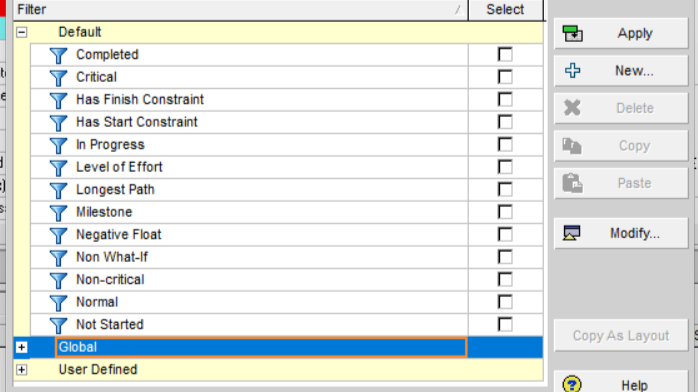
Het venster toont de bestaande filters
Stap 3: Een nieuw filter aanmaken
- Klik op Nieuw
- Filter een naam geven:
- “Vooruitblik 2 weken”
- “Volgende 4 weken activiteiten”
👉 Gebruik een duidelijke en gestandaardiseerde naam (good practice kantoor)
Stap 4: Filtercriteria definiëren
Configureren als volgt:
- Parameter : Start om Aan het einde naar behoefte
- Conditie (Is) : binnen bereik van
Dynamisch bereik definiëren:
- Startdatum : Gegevensdatum
- Einddatum :
- Datum + 14 Dagen (2 weken)
- Datum + 28 Dagen (4 weken)
👉 Voorbeeld:
- 2 weken:
Start ligt binnen het bereik van Datum tot Datum + 14 dagen - 4 weken:
Start valt binnen het bereik van Datum tot Datum + 28 dagen
✔️ Klik op Oké om op te slaan
Stap 5: Pas het filter toe
- Klik op Toepassen
👉 Het activiteitenschema toont alleen de taken voor de vooruitblik
- Filter opslaan voor hergebruik
Stap 6: Pas de Lookahead-weergave aan (geavanceerde optie)
Voor een professioneel resultaat:
- Schaal aanpassen van de Gantt-diagram
- Verberg onnodige kolommen
- Groepeer op:
- WBS
- Verantwoordelijk
- Activiteitentype
👉 Doel: een duidelijke lezing type rapport client / bouwplaats
Stap 7: Opslaan en delen
- Exporteren en Excel / PDF
- P6-indeling opslaan
👉 Ideaal voor:
- wekelijkse vergaderingen
- coördinatie bouwplaats
- rapporterende klant
Conclusie
De Lookahead Filter is een belangrijk hulpmiddel voor:
- De korte termijn aansturen
- Anticipeer op de beperkingen
- Verbeter de coördinatie ter plaatse
Hij transformeert de planning in operationeel hulpmiddel, niet alleen als rapportagetool.
Visie ALVID (expert niveau)
Een goede vooruitblik:
- Est uitgelijnd met het kritieke pad
- Integreer werkelijke terreinbeperkingen
- Dient als basis voor wekelijkse vergaderingen & snelle beslissingen
Gekoppeld aan:
- EVM
- Risicoanalyse
- Vertragingsregistratie
Hij wordt een strategisch instrument voor kortetermijnsturing
 Français
  English (UK)
  Español
  Italiano
  Deutsch
  Nederlands