Metodo passo dopo passo per creare un filtro Lookahead in Primavera P6
Introduzione:
Uno Filtri Lookahead in Primavera P6 è uno strumento molto utile per i project manager e i pianificatori, poiché consente di concentrarsi su attività future in un dato periodo, ad esempio i 2, 4 o 6 prossime settimane. Questo metodo di filtraggio facilita il monitoraggio del breve termine, l'identificazione dei vincoli e il controllo dell'avanzamento dei lavori.
Questa guida propone una metodo dettagliato, passo dopo passo, per creare un Filtri Lookahead in Primavera P6, al fine di gestire meglio l'esecuzione a breve termine del progetto.
Perché usare un filtro Lookahead in Primavera P6?
Uno Filtro di pre-lettura è essenziale per:
- Seguire le attività che richiedono attenzione immediata
- Migliorare la comunicazione con i team, i subappaltatori e gli stakeholder
- Identificare i lavori futuri in un arco di tempo definito
- Anticipare gli ostacoli ed evitare i blocchi
- Rafforzare la guida e il processo decisionale proattivo
Fase 1: Aprire il progetto Primavera P6
- Lancia Primavera P6
- Aprire la pianificazione del progetto
- Andare alla vista Attività
Fase 2: Aprire la finestra dei filtri
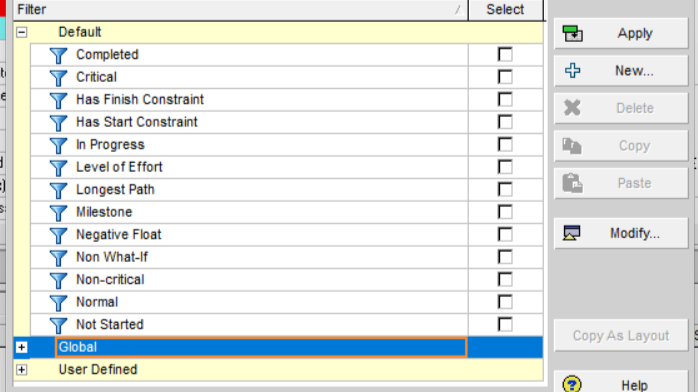
- Fare clic sull'icona Filtro nella barra degli strumenti
o - Andare a Visualizza → Filtri
La finestra mostra i filtri esistenti
Fase 3: Creare un nuovo filtro
- Fare clic su Nuovo
- Nomina il filtro:
- “Previsioni a 2 settimane”
- “Attività delle prossime 4 settimane”
👉 Utilizzare un nome chiaro e standardizzato (buona pratica studio legale)
Fase 4: Definire i criteri del filtro
Configurare come segue:
- Parametro : Inizio o Fine a seconda delle necessità
- Condizione (È) : è nel raggio di
Definire la gamma dinamica:
- Data di inizio : Data Data
- Data di fine :
- Data Data + 14 Giorni 2 settimane
- Data Data + 28 Giorni (4 settimane)
👉 Esempio:
- 2 settimane:
L'inizio rientra nell'intervallo compreso tra la Data e la Data + 14 giorni - 4 settimane
L'inizio rientra nell'intervallo tra Data Data e Data Data + 28 giorni
✔️ Fare clic su OK per salvare
Fase 5: Applicare il filtro
- Fare clic su Applica
👉 La bacheca delle attività visualizza solo le attività in previsione
- Salva filtro per riutilizzo
Fase 6: Personalizza la vista Lookahead (opzione avanzata)
Per un risultato professionale:
- Regolare la scala del Diagramma di Gantt
- Nascondi colonne non necessarie
- Raggruppa per:
- Struttura di ripartizione del lavoro
- Responsabile
- Tipo di attività
👉 Obiettivo: una lettura chiara tipo report cliente / cantiere
Fase 7: Salva e condividi
- Esportare in Excel / PDF
- Salva il layout P6
👉 Ideale per:
- riunioni settimanali
- coordinamento cantiere
- cliente che segnala
Conclusione
Il Lookahead Filter è uno strumento chiave per:
- Pilotare il breve termine
- Anticipare le restrizioni
- Migliorare il coordinamento sul campo
Trasforma la pianificazione in strumento operativo, non solo come strumento di reporting.
Visione ALVID (livello esperto)
Un buon lookahead:
- Est allineato al percorso critico
- Integra le vincoli del terreno reali
- Sert de base au riunioni settimanali e decisioni rapide
Abbinato a:
- EVM
- Analisi del rischio
- Tracciamento dei ritardi
Diventa un strumento strategico per la gestione a breve termine
 Français
  English (UK)
  Español
  Italiano
  Deutsch
  Nederlands