Schritt-für-Schritt-Anleitung zum Erstellen eines Lookahead-Filters in Primavera P6
Einleitung :
Eins Lookahead-Filter in Primavera P6 ist ein sehr nützliches Werkzeug für Projektmanager und Planer, da es ihnen ermöglicht, sich auf die Anstehende Aktivitäten in einem gegebenen Zeitraum, zum Beispiel den 2, 4 oder 6 nächste Wochen. Diese Filterungsmethode erleichtert die kurzfristige Überwachung, die Identifizierung von Einschränkungen und die Kontrolle des Arbeitsfortschritts.
Dieser Leitfaden bietet eine detaillierte Methode, Schritt für Schritt, um eine Lookahead-Filter in Primavera P6, um die kurzfristige Projektdurchführung besser zu steuern.
Warum einen Lookahead-Filter in Primavera P6 verwenden?
Eins Vorausschau-Filter ist unerlässlich für:
- Aktivitäten mit sofortigem Handlungsbedarf verfolgen
- Die Kommunikation mit Teams, Subunternehmern und Stakeholdern verbessern
- Kommende Arbeiten für einen definierten Zeitraum identifizieren
- Hindernisse antizipieren und Blockaden vermeiden
- Stärkung der Steuerung und proaktiven Entscheidungsfindung
Schritt 1: Öffnen Sie Ihr Primavera P6-Projekt
- Starten Primavera P6
- Öffne den Projektplan
- In die Ansicht gehen Aktivitäten
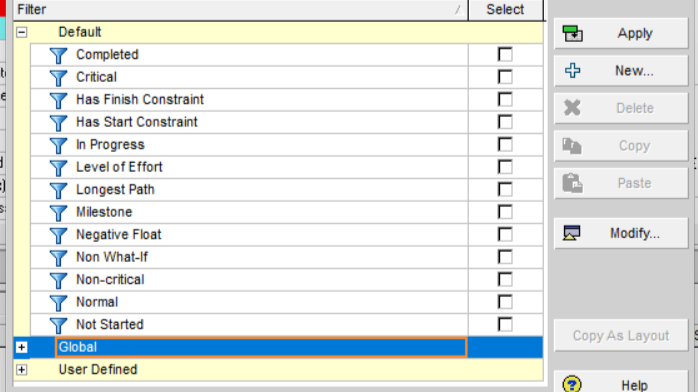
Schritt 2: Öffnen Sie das Filterfenster
- Klicken Sie auf das Symbol Filter in der Werkzeugleiste
oder - Aller dans Ansicht → Filter
Das Fenster zeigt die vorhandenen Filter an
Schritt 3: Neuen Filter erstellen
- Klicken Sie auf Neu
- Filter benennen:
- “Blick voraus 2 Wochen”
- “Aktivitäten für die nächsten 4 Wochen”
👉 Verwenden Sie einen klaren und standardisierten Namen (bewährte Praxis im Büro)
Schritt 4: Filtereinstellungen festlegen
Konfigurieren Sie wie folgt:
- Parameter : Start oder Fertig nach Bedarf
- Bedingung (Ist) : liegt in Reichweite von
Dynamikbereich definieren
- Startdatum : Daten Datum
- Enddatum :
- Daten Datum + 14 Tage (2 Wochen)
- Daten Datum + 28 Tage (4 Wochen)
👉 Beispiel:
- 2 Wochen:
Start liegt im Bereich von Datum bis Datum + 14 Tage - 4 Wochen:
Start liegt im Bereich von Datum bis Datum + 28 Tage
Klicken Sie auf Okay zum Aufnehmen
Schritt 5: Filter anwenden
- Klicken Sie auf Anwenden
Die Aktivitätstabelle zeigt nur die Aufgaben des Lookahead an
- Filter zur Wiederverwendung speichern
Schritt 6: Anpassen der Lookahead-Ansicht (erweiterte Option)
Für ein professionelles Ergebnis:
- Skalierung anpassen Gantt-Diagramm
- Unnötige Spalten ausblenden
- Gruppiert nach:
- WBS
- Verantwortlich
- Art der Tätigkeit
Ziel: Leseklarheit Bericht Kunde / Baustelle
Schritt 7: Speichern und teilen
- Exportieren nach Excel / PDF
- P6-Layout sichern
Ideal für:
- wöchentliche Besprechungen
- Baustellenkoordination
- Berichtskunde
Schlussfolgerung
Der Lookahead-Filter ist ein wichtiges Werkzeug für:
- Das kurzfristige Steuern
- Die Einschränkungen antizipieren
- Die Feldkoordination verbessern
Er transformiert den Zeitplan in operatives Werkzeug, nicht nur als Reporting-Tool.
Vision ALVID (Expertenniveau)
Ein guter Vorausblick:
- Ost in Übereinstimmung mit dem kritischen Pfad
- Integrier reale Geländebedingungen
- Dient als Grundlage für Wöchentliche Treffen & schnelle Entscheidungen
Gekoppelt mit:
- EVM
- Risikoanalyse
- Verzögerungsverfolgung
Es wird zu einem strategisches Instrument für die kurzfristige Steuerung
 Français
  English (UK)
  Español
  Italiano
  Deutsch
  Nederlands