
Método paso a paso para crear un filtro de anticipación en Primavera P6
Introducción:
Un filtro de búsqueda anticipada en Primavera P6 es una herramienta muy útil para jefes de proyecto y planificadores, ya que permite centrarse en las próximas actividades en un período determinado, por ejemplo los próximas 2, 4 o 6 semanas. Este método de filtrado facilita el seguimiento a corto plazo, la identificación de las restricciones y el control del progreso del trabajo.
Esta guía ofrece una método detallado, paso a paso, para crear un filtro de búsqueda anticipada en Primavera P6, para guiar mejor la ejecución a corto plazo del proyecto.
¿Por qué usar un filtro de vista previa en Primavera P6?
Un Filtro de búsqueda anticipada es esencial para:
- Seguir las actividades que requieren atención inmediata
- Mejorar la comunicación con los equipos, subcontratistas y partes interesadas
- Identificar los trabajos próximos en un período determinado
- Anticipar las limitaciones y evitar los bloqueos
- Fortalecer la gestión y la toma de decisiones proactivas
Paso 1: Abra su proyecto de Primavera P6
- Lancero Primavera P6
- Abrir el cronograma del proyecto
- Ir a la vista Actividades
Paso 2: Abrir la ventana de filtros
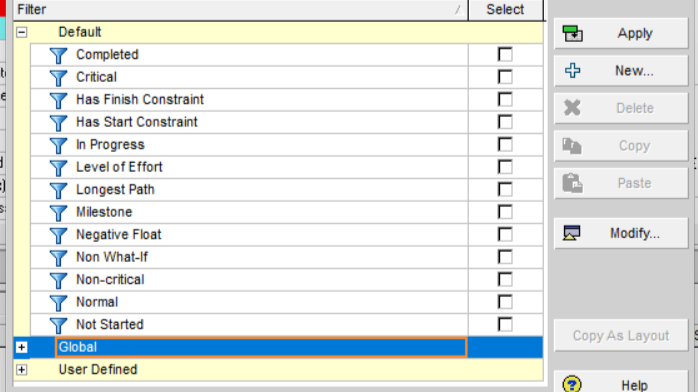
- Haz clic en el icono Filtro en la barra de herramientas
o - Ir a Ver → Filtros
La ventana muestra los filtros existentes
Paso 3: Crear un nuevo filtro
- Clique aquí Nuevo
- Nombrar el filtro:
- “Vista previa 2 semanas”
- “Próximas 4 Semanas Actividades”
👉 Usar un nombre claro y estandarizado (buena práctica de consultorio)
Paso 4: Definir los criterios del filtro
Configurar de la siguiente manera:
- Parámetro : Empezar o Terminar según sea necesario
- Condición (Es) : está dentro del rango de
Definir el rango dinámico:
- Fecha de inicio : Fecha de Datos
- Fecha de Fin :
- Fecha de datos + 14 días (2 semanas)
- Fecha de Datos + 28 Días (4 semanas)
👉 Ejemplo:
- 2 semanas:
Inicio está dentro del rango de Fecha de Datos a Fecha de Datos + 14 Días - 4 semanas:
Inicio está dentro del rango de Fecha de datos a Fecha de datos + 28 días
✔️ Haz clic en De acuerdo para grabar
Paso 5: Aplicar el filtro
- Clique aquí Aplicar
👉 El panel de actividades solo muestra las tareas de previsión
- Guardar filtro para reutilizar
Paso 6: Personalizar la vista Lookahead (opción avanzada)
Para un acabado profesional:
- Escalar el Diagrama de Gantt
- Ocultar columnas innecesarias
- Agrupar por:
- Estructura de desglose del trabajo
- Responsable
- Tipo de actividad
👉 Objetivo: un tipo de lectura clara informe cliente / obra
Paso 7: Guardar y compartir
- Exportar en Excel / PDF
- Guardar diseño P6
👉 Ideal para:
- reuniones semanales
- coordinación de obra
- cliente informante
Conclusión
El Filtro Lookahead es una herramienta clave para:
- Gestionar el corto plazo
- Anticipar las restricciones
- Mejorar la coordinación en el terreno
👉 Transforma el calendario en herramienta operativa, no solo como herramienta de reporting.
Visión ALVID (nivel experto)
Una buena prospectiva :
- Es alineado con la ruta crítica
- Integra los restricciones del terreno reales
- Sirve de base a reuniones semanales y decisiones rápidas
Acoplado con:
- EV M
- Análisis de Riesgos
- Seguimiento de retrasos
Se convierte en un herramienta estratégica de gestión a corto plazo
 Français
  English (UK)
  Español
  Italiano
  Deutsch
  Nederlands