
Méthode pas à pas pour créer un filtre Lookahead dans Primavera P6
Introduction :
Un filtre Lookahead dans Primavera P6 est un outil très utile pour les chefs de projet et les planificateurs, car il permet de se concentrer sur les activités à venir dans une période donnée, par exemple les 2, 4 ou 6 prochaines semaines. Cette méthode de filtrage facilite le suivi du court terme, l’identification des contraintes et le contrôle de l’avancement des travaux.
Ce guide propose une méthode détaillée, étape par étape, pour créer un filtre Lookahead dans Primavera P6, afin de mieux piloter l’exécution à court terme du projet.
Pourquoi utiliser un filtre Lookahead dans Primavera P6 ?
Un Lookahead Filter est essentiel pour :
- Suivre les activités nécessitant une attention immédiate
- Améliorer la communication avec les équipes, sous-traitants et parties prenantes
- Identifier les travaux à venir sur une période définie
- Anticiper les contraintes et éviter les blocages
- Renforcer le pilotage et la prise de décision proactive
Étape 1 : Ouvrir votre projet Primavera P6
- Lancer Primavera P6
- Ouvrir le planning du projet
- Aller dans la vue Activities
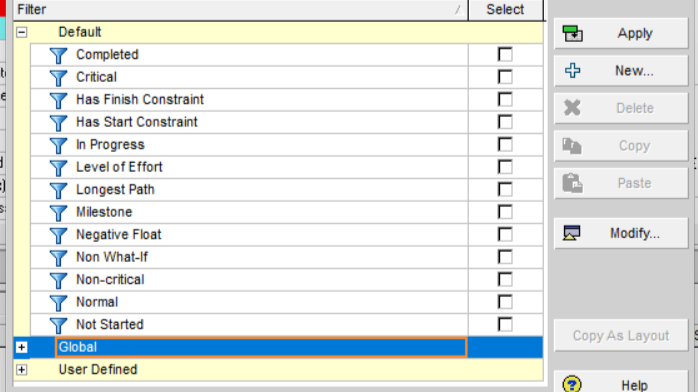
Étape 2 : Ouvrir la fenêtre des filtres
- Cliquer sur l’icône Filter dans la barre d’outils
ou - Aller dans View → Filters
👉 La fenêtre affiche les filtres existants
Étape 3 : Créer un nouveau filtre
- Cliquer sur New
- Nommer le filtre :
- “Lookahead 2 semaines”
- “Next 4 Weeks Activities”
👉 Utiliser un nom clair et standardisé (bonne pratique cabinet)
Étape 4 : Définir les critères du filtre
Configurer comme suit :
- Parameter : Start (ou Finish selon le besoin)
- Condition (Is) : is within range of
Définir la plage dynamique :
- Start Date : Data Date
- End Date :
- Data Date + 14 Days (2 semaines)
- Data Date + 28 Days (4 semaines)
👉 Exemple :
- 2 semaines :
Start is within range of Data Date to Data Date + 14 Days - 4 semaines :
Start is within range of Data Date to Data Date + 28 Days
✔️ Cliquer sur OK pour enregistrer
Étape 5 : Appliquer le filtre
- Cliquer sur Apply
👉 Le tableau d’activités affiche uniquement les tâches du lookahead
- Sauvegarder le filtre pour réutilisation
Étape 6 : Personnaliser la vue Lookahead (option avancée)
Pour un rendu professionnel :
- Ajuster l’échelle du Gantt Chart
- Masquer les colonnes inutiles
- Grouper par :
- WBS
- Responsable
- Type d’activité
👉 Objectif : une lecture claire type report client / chantier
Étape 7 : Sauvegarder et partager
- Exporter en Excel / PDF
- Sauvegarder le layout P6
👉 Idéal pour :
- réunions hebdomadaires
- coordination chantier
- reporting client
Conclusion
Le Lookahead Filter est un outil clé pour :
- Piloter le court terme
- Anticiper les contraintes
- Améliorer la coordination terrain
👉 Il transforme le planning en outil opérationnel, pas seulement en outil de reporting.
Vision ALVID (niveau expert)
Un bon lookahead :
- Est aligné avec le chemin critique
- Intègre les contraintes terrain réelles
- Sert de base aux réunions hebdo & décisions rapides
Couplé avec :
- EVM
- Risk Analysis
- Delay tracking
Il devient un outil stratégique de pilotage court terme
 Français
  English (UK)
  Español
  Italiano
  Deutsch
  Nederlands