Schritt 1: Exportieren Sie die MPP-Datei im MPX-Format in MSP
Microsoft Project-Versionen bis einschließlich MSP 2003 unterstützten das MPX-Format nativ, aber neuere Versionen (MSP 2010, 2013, 2016, 2019 und höher) unterstützen es nicht mehr.
Um eine MPP-Datei in eine MPX-Datei zu konvertieren, müssen Sie also ein externes Konvertierungstool verwenden.
Schritt 2: Verwenden Sie einen MPP-zu-MPX-Konverter
Da neuere Versionen von MSP das MPX-Format nicht mehr unterstützen, ist ein externes Tool erforderlich. Sie können einen kostenlosen MPP-zu-MPX-Konverter herunterladen, um diese Aufgabe zu erledigen.
MPP-zu-MPX-Konvertierungstool herunterladen – 🔗 MppToMpx
- Installieren Sie den Konverter, indem Sie die Anweisungen auf dem Bildschirm befolgen.
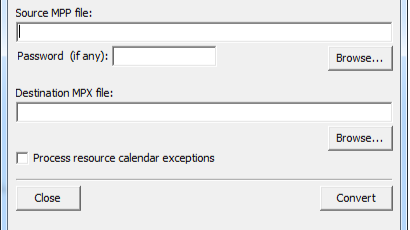
- Öffnen Sie das Werkzeug und wählen Sie die Datei aus .MPP zu konvertieren.
- Wählen MPX als Ausgabeformat, und klicken Sie dann auf Konvertieren.
- Datei speichern .MPX an einem bekannten Ort.
Schritt 3: MPX-Datei in Primavera P6 importieren
Sobald die Datei im MPX-Format konvertiert wurde, befolgen Sie diese Schritte in Primavera P6:
- Öffnen Sie Primavera P6 und gehen Sie zu Datei → Importieren
- Auswählen MPX als Importformat
- Klicken Sie auf Weiter und lokalisieren Sie die konvertierte MPX-Datei
- Wählen Sie das Importziel (bestehendes Projekt oder neues Projekt)
- Klicken Sie auf Fertig um den Import abzuschließen
Fehlerbehebung und bewährte Verfahren
✅ Die Datenzuordnung überprüfen : Stellen Sie nach dem Import sicher, dass logische Aktivitäten, Ressourcen und Beziehungen korrekt übertragen wurden
✅ Kalender korrigieren MSP und P6 verwenden unterschiedliche Zeitpläne – manuelle Anpassungen sind in Primavera P6 möglicherweise erforderlich
✅ Gültigkeitsprüfung von Einschränkungen und Logik Es könnten einige MSP-Einschränkungen nicht korrekt importiert werden – überprüfen Sie nach dem Import die Planungslogik.
✅ Alternative Methode : wenn das MPX-Format nicht verfügbar ist, exportieren Sie MSP als XML, und importieren Sie es dann in Primavera P6
Schlussfolgerung
Die Konvertierung von Microsoft Project-Dateien (.MPP) in das MPX-Format ist ein wichtiger Schritt bei der Migration zu Primavera P6.
Die Verwendung eines speziellen Konvertierungstools bewahrt die Datenintegrität und minimiert Kompatibilitätsprobleme.
👉 Laden Sie das Tool herunter MppToMpx ab sofort, um Ihren Planungs-Workflow zu optimieren.

 Français
  English (UK)
 Español
 Italiano
 Deutsch
 Nederlands