Étape 1 : Exporter le fichier MPP au format MPX dans MSP
Les versions de Microsoft Project jusqu’à MSP 2003 prenaient en charge nativement le format MPX, mais les versions plus récentes (MSP 2010, 2013, 2016, 2019 et suivantes) ne le supportent plus.
Pour convertir un fichier MPP en MPX, vous devez donc utiliser un outil tiers de conversion.
Étape 2 : Utiliser un convertisseur MPP vers MPX
Étant donné que les versions récentes de MSP ne prennent plus en charge le format MPX, un outil externe est nécessaire. Vous pouvez télécharger un convertisseur MPP vers MPX gratuit pour effectuer cette opération.
Télécharger l’outil de conversion MPP vers MPX – 🔗 MppToMpx
- Installez le convertisseur en suivant les instructions à l’écran.
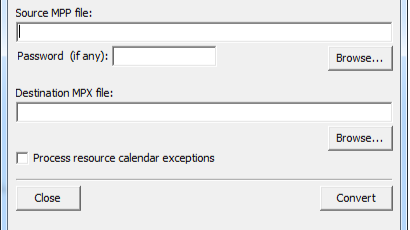
- Ouvrez l’outil et sélectionnez le fichier .MPP à convertir.
- Choisissez MPX comme format de sortie, puis cliquez sur Convert.
- Enregistrez le fichier .MPX dans un emplacement connu.
Étape 3 : Importer le fichier MPX dans Primavera P6
Une fois le fichier converti au format MPX, suivez ces étapes dans Primavera P6 :
- Ouvrez Primavera P6 et allez dans File → Import
- Sélectionnez MPX comme format d’import
- Cliquez sur Next et localisez le fichier MPX converti
- Choisissez la destination d’import (projet existant ou nouveau projet)
- Cliquez sur Finish pour finaliser l’import
Dépannage & Bonnes pratiques
✅ Vérifier le mapping des données : après l’import, assurez-vous que les activités, ressources et relations logiques sont correctement transférées
✅ Corriger les calendriers : MSP et P6 utilisent des calendriers différents — des ajustements manuels peuvent être nécessaires dans Primavera P6
✅ Valider contraintes & logique : certaines contraintes MSP peuvent ne pas être correctement importées — vérifiez la logique du planning après import
✅ Méthode alternative : si le format MPX n’est pas disponible, exportez MSP en XML, puis importez-le dans Primavera P6
Conclusion
La conversion des fichiers Microsoft Project (.MPP) vers le format MPX est une étape clé lors de la migration vers Primavera P6.
L’utilisation d’un outil de conversion dédié permet de préserver l’intégrité des données et de limiter les problèmes de compatibilité.
👉 Téléchargez l’outil MppToMpx dès maintenant pour optimiser votre workflow de planification.


 Français
  English
 Español
 العربية